Domain alte-wirtsstube.de kaufen?
Wir ziehen mit dem Projekt
alte-wirtsstube.de um.
Sind Sie am Kauf der Domain
alte-wirtsstube.de interessiert?
domain@kv-gmbh.de · 0541-91531010
Domain alte-wirtsstube.de kaufen?
Wie installiere ich Snipping Tool?
Um das Snipping Tool auf einem Windows-Computer zu installieren, müssen Sie zuerst sicherstellen, dass es nicht bereits auf Ihrem System vorhanden ist. Geben Sie dazu "Snipping Tool" in die Windows-Suchleiste ein. Wenn es nicht gefunden wird, können Sie es über die Systemsteuerung unter "Programme und Funktionen" installieren. Klicken Sie auf "Windows-Funktionen aktivieren oder deaktivieren" und suchen Sie nach dem Snipping Tool. Aktivieren Sie das Kontrollkästchen neben dem Snipping Tool und klicken Sie auf "OK". Das Snipping Tool sollte nun auf Ihrem Computer installiert sein und kann über die Windows-Suche oder das Startmenü geöffnet werden. **
Warum funktioniert Snipping Tool nicht?
Warum funktioniert Snipping Tool nicht? Gibt es eine Fehlermeldung, die angezeigt wird? Hast du versucht, das Programm neu zu starten oder deinen Computer neu zu starten? Möglicherweise liegt das Problem an fehlenden Berechtigungen oder an einer beschädigten Datei. Hast du die neueste Version des Snipping Tools installiert? **


Ähnliche Suchbegriffe für Snipping
Top-Angebote
Produkte zum Begriff Snipping:
-
Jentschura Kochbuch - Basisch kulinarischBasisch kulinarisch - Genussküche von einfach bis raffiniert. Eine Vielfalt von basischen Rezepten rund um die Produkte von Jentschura. Die Mahlzeiten sind schnell und einfach zubereitet und passen daher ideal in den oft sehr hektischen und stressigen Alltag. So können Sie täglich Ihren Säure-Basen-Haushalt positiv beeinflussen. Basisch kulinarisch ist ein Kochbuch für die ganze Familie und beinhaltet Rezepte für jeden Geschmack und jede Tageszeit. P.Jentschura-Jentschura International GmbH 4. Auflage 2017 59 Seiten gebundene Buchausgabe10,00 €*Versand: 5,49 €Sichere Weiterleitung zum Anbieter
-
Guthjahr, Markusine: Heimische Früchte - Rezepte-Buch für saionales & regionales Wild- und GartenobstHeimische Früchte - Rezepte-Buch für saionales & regionales Wild- und Gartenobst , Brombeer-Likör, Schlehen-Mus & Quittenbrot , Zündvorrichtungen > Zünd- & Glühanlagen , Erscheinungsjahr: 20250325, Titel der Reihe: Oberpfälzer Rezepte##, Autoren: Guthjahr, Markusine, Seitenzahl/Blattzahl: 160, Abbildungen: durchgehend farbig, Keyword: Beeren; Erdbeeren; Früchte; Frühling; Gelee; Gemüse; Gesundes Kochen; Gesundheit; Guthjahr; Holunder; Jahreszeiten; Kochen; Kräuter; Küchentipps; Likör; Mus; Natur; Obst; Regional; Rezepte; Rezepttipps; Saison; Schmankerl; Sommer; Vitamine; Wildkräuter; Winter; einmachen; fermentieren; gesund; heimisch; regionale Küche; saisonal, Fachschema: Oberpfalz~Bayerischer Wald~Kochen / vegetarisch, vegan~Kochen / Gemüse, Obst, Fachkategorie: Kochen und Rezepte allgemein~Vegetarische Küche~Nationale und regionale Küche~Gärtnern: Obst & Gemüse~Essbare Wildpflanzen und Nahrungssuche: Sachbuch, Warengruppe: HC/Themenkochbücher, UNSPSC: 49019900, Warenverzeichnis für die Außenhandelsstatistik: 49019900, Länge: 240, Breite: 170, Höhe: 25, Gewicht: 714, Produktform: Gebunden, Genre: Sachbuch/Ratgeber,24,90 €*Versand: 0,00 €Sichere Weiterleitung zum Anbieter




-
Wie finde ich das Snipping Tool?
Das Snipping Tool ist eine integrierte Anwendung in Windows-Betriebssystemen, die es Benutzern ermöglicht, Screenshots zu erstellen. Um das Snipping Tool zu finden, können Sie einfach die Windows-Suche verwenden und nach "Snipping Tool" suchen. Alternativ können Sie auch auf das Startmenü klicken, "Alle Apps" auswählen und nach dem Snipping Tool suchen. Eine weitere Möglichkeit besteht darin, die Tastenkombination "Windows-Taste + Shift + S" zu verwenden, um das Snipping Tool schnell zu öffnen. Wenn Sie das Snipping Tool häufig verwenden, können Sie es auch an die Taskleiste oder den Desktop anheften, um einen schnellen Zugriff zu haben. **
-
Wo werden Snipping Tool Bilder gespeichert?
Das Snipping Tool speichert standardmäßig die erstellten Bilder in der Zwischenablage. Wenn du ein Bild mit dem Snipping Tool aufgenommen hast, kannst du es in ein anderes Programm einfügen, z. B. in ein Bildbearbeitungsprogramm oder in ein Textverarbeitungsprogramm. Von dort aus kannst du das Bild dann speichern, wo du möchtest. Es gibt jedoch auch die Möglichkeit, die Einstellungen des Snipping Tools anzupassen, um die Bilder direkt an einem bestimmten Speicherort zu speichern. Hast du diese Einstellungen bereits geändert oder möchtest du wissen, wo die Standard-Speicherort für Snipping Tool Bilder ist? **
-
Wie funktioniert Snipping Tool Windows 10?
Das Snipping Tool ist ein integriertes Programm in Windows 10, mit dem Benutzer Screenshots erstellen können. Um das Snipping Tool zu verwenden, öffnen Sie es entweder über die Suche in der Taskleiste oder über das Startmenü. Wählen Sie dann die Art des Screenshots aus, den Sie erstellen möchten (Vollbild, rechteckiger Ausschnitt, freie Form oder Fenster). Klicken Sie auf "Neu" und ziehen Sie den Cursor über den Bereich, den Sie erfassen möchten. Anschließend können Sie den Screenshot speichern, kopieren oder bearbeiten. **
-
Was ist das Snipping Tool 3?
Das Snipping Tool 3 ist ein Bildschirmaufnahmeprogramm, das es Benutzern ermöglicht, Screenshots von ihrem Computerbildschirm zu erstellen. Es bietet verschiedene Aufnahmemodi wie Rechteck, Freiform, Fenster oder Vollbild. Mit dem Snipping Tool 3 können Benutzer ihre Screenshots bearbeiten, markieren und speichern, um sie später zu verwenden. Es ist ein nützliches Werkzeug für Präsentationen, Tutorials oder einfach nur zum Teilen von Bildschirminhalten. **

Wie öffne ich das Snipping Tool?
Um das Snipping Tool zu öffnen, kannst du entweder die Windows-Suche verwenden und nach "Snipping Tool" suchen. Alternativ kannst du auch die Tastenkombination "Windows-Taste + Shift + S" drücken, um das Snipping Tool direkt zu öffnen. Eine weitere Möglichkeit ist, das Snipping Tool über das Startmenü unter "Windows-Zubehör" zu finden und von dort aus zu öffnen. Du kannst auch einen Rechtsklick auf die Taskleiste machen, "Neu" auswählen und dann "Snipping Tool" anklicken, um es zu öffnen. **
Wie benutze ich das Snipping Tool?
Um das Snipping Tool zu verwenden, öffne zuerst das Programm auf deinem Computer. Klicke dann auf "Neu" und wähle den Bereich aus, den du erfassen möchtest. Du kannst zwischen verschiedenen Arten von Ausschnitten wählen, z.B. Freihand, Rechteck oder Fenster. Nachdem du den gewünschten Bereich ausgewählt hast, kannst du den Ausschnitt speichern, kopieren oder markieren. Du kannst das Snipping Tool auch verwenden, um Notizen oder Markierungen auf dem Bildschirmausschnitt hinzuzufügen. **
Top-Angebote
Produkte zum Begriff Snipping:
-
Jentschura Kochbuch - Basisch kulinarischBasisch kulinarisch - Genussküche von einfach bis raffiniert. Eine Vielfalt von basischen Rezepten rund um die Produkte von Jentschura. Die Mahlzeiten sind schnell und einfach zubereitet und passen daher ideal in den oft sehr hektischen und stressigen Alltag. So können Sie täglich Ihren Säure-Basen-Haushalt positiv beeinflussen. Basisch kulinarisch ist ein Kochbuch für die ganze Familie und beinhaltet Rezepte für jeden Geschmack und jede Tageszeit. P.Jentschura-Jentschura International GmbH 4. Auflage 2017 59 Seiten gebundene Buchausgabe10,00 €*Versand: 5,49 €Sichere Weiterleitung zum Anbieter
-
Guthjahr, Markusine: Heimische Früchte - Rezepte-Buch für saionales & regionales Wild- und GartenobstHeimische Früchte - Rezepte-Buch für saionales & regionales Wild- und Gartenobst , Brombeer-Likör, Schlehen-Mus & Quittenbrot , Zündvorrichtungen > Zünd- & Glühanlagen , Erscheinungsjahr: 20250325, Titel der Reihe: Oberpfälzer Rezepte##, Autoren: Guthjahr, Markusine, Seitenzahl/Blattzahl: 160, Abbildungen: durchgehend farbig, Keyword: Beeren; Erdbeeren; Früchte; Frühling; Gelee; Gemüse; Gesundes Kochen; Gesundheit; Guthjahr; Holunder; Jahreszeiten; Kochen; Kräuter; Küchentipps; Likör; Mus; Natur; Obst; Regional; Rezepte; Rezepttipps; Saison; Schmankerl; Sommer; Vitamine; Wildkräuter; Winter; einmachen; fermentieren; gesund; heimisch; regionale Küche; saisonal, Fachschema: Oberpfalz~Bayerischer Wald~Kochen / vegetarisch, vegan~Kochen / Gemüse, Obst, Fachkategorie: Kochen und Rezepte allgemein~Vegetarische Küche~Nationale und regionale Küche~Gärtnern: Obst & Gemüse~Essbare Wildpflanzen und Nahrungssuche: Sachbuch, Warengruppe: HC/Themenkochbücher, UNSPSC: 49019900, Warenverzeichnis für die Außenhandelsstatistik: 49019900, Länge: 240, Breite: 170, Höhe: 25, Gewicht: 714, Produktform: Gebunden, Genre: Sachbuch/Ratgeber,24,90 €*Versand: 0,00 €Sichere Weiterleitung zum Anbieter
-
Wie installiere ich Snipping Tool?
Um das Snipping Tool auf einem Windows-Computer zu installieren, müssen Sie zuerst sicherstellen, dass es nicht bereits auf Ihrem System vorhanden ist. Geben Sie dazu "Snipping Tool" in die Windows-Suchleiste ein. Wenn es nicht gefunden wird, können Sie es über die Systemsteuerung unter "Programme und Funktionen" installieren. Klicken Sie auf "Windows-Funktionen aktivieren oder deaktivieren" und suchen Sie nach dem Snipping Tool. Aktivieren Sie das Kontrollkästchen neben dem Snipping Tool und klicken Sie auf "OK". Das Snipping Tool sollte nun auf Ihrem Computer installiert sein und kann über die Windows-Suche oder das Startmenü geöffnet werden. **
-
Warum funktioniert Snipping Tool nicht?
Warum funktioniert Snipping Tool nicht? Gibt es eine Fehlermeldung, die angezeigt wird? Hast du versucht, das Programm neu zu starten oder deinen Computer neu zu starten? Möglicherweise liegt das Problem an fehlenden Berechtigungen oder an einer beschädigten Datei. Hast du die neueste Version des Snipping Tools installiert? **
-
Wie finde ich das Snipping Tool?
Das Snipping Tool ist eine integrierte Anwendung in Windows-Betriebssystemen, die es Benutzern ermöglicht, Screenshots zu erstellen. Um das Snipping Tool zu finden, können Sie einfach die Windows-Suche verwenden und nach "Snipping Tool" suchen. Alternativ können Sie auch auf das Startmenü klicken, "Alle Apps" auswählen und nach dem Snipping Tool suchen. Eine weitere Möglichkeit besteht darin, die Tastenkombination "Windows-Taste + Shift + S" zu verwenden, um das Snipping Tool schnell zu öffnen. Wenn Sie das Snipping Tool häufig verwenden, können Sie es auch an die Taskleiste oder den Desktop anheften, um einen schnellen Zugriff zu haben. **
-
Wo werden Snipping Tool Bilder gespeichert?
Das Snipping Tool speichert standardmäßig die erstellten Bilder in der Zwischenablage. Wenn du ein Bild mit dem Snipping Tool aufgenommen hast, kannst du es in ein anderes Programm einfügen, z. B. in ein Bildbearbeitungsprogramm oder in ein Textverarbeitungsprogramm. Von dort aus kannst du das Bild dann speichern, wo du möchtest. Es gibt jedoch auch die Möglichkeit, die Einstellungen des Snipping Tools anzupassen, um die Bilder direkt an einem bestimmten Speicherort zu speichern. Hast du diese Einstellungen bereits geändert oder möchtest du wissen, wo die Standard-Speicherort für Snipping Tool Bilder ist? **
Ähnliche Suchbegriffe für Snipping
-
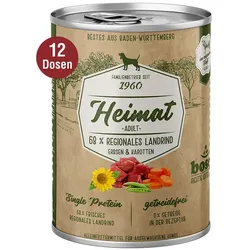
12er-Pack Bosch Heimat Adult Regionales LandrindDas Heimat Adult 68 % regionales Landrind enthält als alleinige tierische Proteinquelle (Single Animal Protein) frisches Landrind (68 %) und wird vor allem für ernährungssensible, ausgewachsene Hunde mit Unverträglichkeiten gegen bestimmte tierische Eiweiße liebevoll hergestellt. Durch den bewussten Verzicht auf Getreide in der Rezeptur ernähren Sie einen sensiblen Hund besonders schonend und getreidefrei. Erlesene Zutaten verfeinern unser köstliches Schlemmermenü: Proteinreiche Erbsen unterstützen den Muskelaufbau, zarte Karotten liefern wichtige Vitamine zur Unterstützung der körpereigenen Abwehrkräfte, Pastinake ist reich an Kohlenhydraten. Abgerundet wird dieses fleischreiche Nassfutter-Menü durch die Zugabe von wertvollem Sonnenblumenöl. Ihre Fellnase wird es lieben. Für das schmackhafte Nassfutter für Hund und Katze wird ausschließlich frisches Fleisch in Lebensmittelqualität aus größtenteils regionaler Landwirtschaft verarbeitet. Alle ausgewählten Zutaten unterliegen strengsten Qualitätskontrollen. Die hohen Qualitätsstandards werden stets überwacht und für jede einzelne Dose garantiert - zum Wohl Ihres vierbeinigen Lieblings. * Selbst bei größter Sorgfalt in der Herstellung und Verpackung der Produkte können Spuren anderer tierischer Proteinquellen oder (glutenhaltigem) Getreide nicht ausgeschlossen werden.33,99 €*Versand: 0,00 €Sichere Weiterleitung zum Anbieter
-
Wie funktioniert Snipping Tool Windows 10?
Das Snipping Tool ist ein integriertes Programm in Windows 10, mit dem Benutzer Screenshots erstellen können. Um das Snipping Tool zu verwenden, öffnen Sie es entweder über die Suche in der Taskleiste oder über das Startmenü. Wählen Sie dann die Art des Screenshots aus, den Sie erstellen möchten (Vollbild, rechteckiger Ausschnitt, freie Form oder Fenster). Klicken Sie auf "Neu" und ziehen Sie den Cursor über den Bereich, den Sie erfassen möchten. Anschließend können Sie den Screenshot speichern, kopieren oder bearbeiten. **
-
Was ist das Snipping Tool 3?
Das Snipping Tool 3 ist ein Bildschirmaufnahmeprogramm, das es Benutzern ermöglicht, Screenshots von ihrem Computerbildschirm zu erstellen. Es bietet verschiedene Aufnahmemodi wie Rechteck, Freiform, Fenster oder Vollbild. Mit dem Snipping Tool 3 können Benutzer ihre Screenshots bearbeiten, markieren und speichern, um sie später zu verwenden. Es ist ein nützliches Werkzeug für Präsentationen, Tutorials oder einfach nur zum Teilen von Bildschirminhalten. **
-
Wie öffne ich das Snipping Tool?
Um das Snipping Tool zu öffnen, kannst du entweder die Windows-Suche verwenden und nach "Snipping Tool" suchen. Alternativ kannst du auch die Tastenkombination "Windows-Taste + Shift + S" drücken, um das Snipping Tool direkt zu öffnen. Eine weitere Möglichkeit ist, das Snipping Tool über das Startmenü unter "Windows-Zubehör" zu finden und von dort aus zu öffnen. Du kannst auch einen Rechtsklick auf die Taskleiste machen, "Neu" auswählen und dann "Snipping Tool" anklicken, um es zu öffnen. **
-
Wie benutze ich das Snipping Tool?
Um das Snipping Tool zu verwenden, öffne zuerst das Programm auf deinem Computer. Klicke dann auf "Neu" und wähle den Bereich aus, den du erfassen möchtest. Du kannst zwischen verschiedenen Arten von Ausschnitten wählen, z.B. Freihand, Rechteck oder Fenster. Nachdem du den gewünschten Bereich ausgewählt hast, kannst du den Ausschnitt speichern, kopieren oder markieren. Du kannst das Snipping Tool auch verwenden, um Notizen oder Markierungen auf dem Bildschirmausschnitt hinzuzufügen. **
* Alle Preise verstehen sich inklusive der gesetzlichen Mehrwertsteuer und ggf. zuzüglich Versandkosten. Die Angebotsinformationen basieren auf den Angaben des jeweiligen Shops und werden über automatisierte Prozesse aktualisiert. Eine Aktualisierung in Echtzeit findet nicht statt, so dass es im Einzelfall zu Abweichungen kommen kann. ** Hinweis: Teile dieses Inhalts wurden von KI erstellt.